Start > Uruchom > gpedit.msc
Konfiguracja komputera > Ustawienia systemu Windows > Ustawienia zabezpieczeń > Opcje zabezpieczeń
Konta: ogranicz używanie pustych haseł przez konta lokalne tylko do logowania do konsoli
Ustawiamy na: Wyłączony
piątek, 29 maja 2015
poniedziałek, 27 kwietnia 2015
Instalacja androida na VirtualBox
1. Pobieramy obraz ISO z instalka androida Lolipop 5.0.2: http://www.mediafire.com/download/c43pagssr434xgv/android_x86-5.0.2.iso
2. Przygotowujemy maszynę wirtualną i ją konfigurujemy, tak jak zostało to pokazane: http://makeeasierit.blogspot.com/2015/04/virtualbox-tworzenie-wirtualnej-maszyny.html
3. Po zamontowaniu ISO do wirtualnej maszyny, uruchamiamy ją i wybieramy wersję do instalowania.
4. Tworzymy nową partycję.
5. Klikamy [ New ], oznaczamy ją jako "Primary" i wykorzystujemy całe wolne miejsce na jej rozmiar.
6. Oznaczamy ją jako "Bootable", a później zapisujemy ją potwierdzając.
7. Po stworzeniu partycji, wybieramy ją z menu, na której zainstalujemy androida. Partycja musi być sformatowana do systemu plików ext3
8. Po instalacji wybieramy "Reboot".
9. Usuwamy ISO, które na początku montowaliśmy i restartujemy maszynę jeszcze raz.
10. Pierwsze uruchomienie może trochę długo potrwać, a nawet bardzo długo.

11. Najlepiej wybrać "Disable Mouse Integration", dzięki temu będziemy mieli strzałkę na androidzie, co znacznie poprawia poruszanie się po nim.
12. Android przeprowadzi nas przez podstawowe konfiguracje, ustawiamy według własnego uznania, ale "Aktywowanie usługi komórkowej" się nie powiedzie i należy to pominąć, tak samo z WiFi.

13. Następnie logujemy się na swoje konto Google, dzięki czemu będziemy mogli zsynchronizować swoje dane, lub po prostu skonfigurować jako nowe urządzenie.
14. Po całym procesie mamy swojego Lolipop'a na VirtualBox'ie.
2. Przygotowujemy maszynę wirtualną i ją konfigurujemy, tak jak zostało to pokazane: http://makeeasierit.blogspot.com/2015/04/virtualbox-tworzenie-wirtualnej-maszyny.html
4. Tworzymy nową partycję.
5. Klikamy [ New ], oznaczamy ją jako "Primary" i wykorzystujemy całe wolne miejsce na jej rozmiar.
6. Oznaczamy ją jako "Bootable", a później zapisujemy ją potwierdzając.
7. Po stworzeniu partycji, wybieramy ją z menu, na której zainstalujemy androida. Partycja musi być sformatowana do systemu plików ext3
8. Po instalacji wybieramy "Reboot".
9. Usuwamy ISO, które na początku montowaliśmy i restartujemy maszynę jeszcze raz.
10. Pierwsze uruchomienie może trochę długo potrwać, a nawet bardzo długo.

11. Najlepiej wybrać "Disable Mouse Integration", dzięki temu będziemy mieli strzałkę na androidzie, co znacznie poprawia poruszanie się po nim.
12. Android przeprowadzi nas przez podstawowe konfiguracje, ustawiamy według własnego uznania, ale "Aktywowanie usługi komórkowej" się nie powiedzie i należy to pominąć, tak samo z WiFi.

13. Następnie logujemy się na swoje konto Google, dzięki czemu będziemy mogli zsynchronizować swoje dane, lub po prostu skonfigurować jako nowe urządzenie.
14. Po całym procesie mamy swojego Lolipop'a na VirtualBox'ie.
VirtualBox tworzenie wirtualnej maszyny
1. Pobieramy najnowszą wersję Virtual Box: https://www.virtualbox.org/wiki/Downloads
2. Po zainstalowaniu uruchamiamy VirtualBox i klikamy "New"
3. Przed ustalaniem parametrów wirtualnej maszyny warto zapoznać się z minimalnymi wymaganiami dla danego systemu operacyjnego: http://pl.wikipedia.org/wiki/System_operacyjny#Systemy_operacyjne
4. Tworzymy wirtualną maszynę:
- Ustalamy nazwę, system i wersję systemu
- Przydzielamy RAM dla wirtualki
- Tworzymy nowy wirtualny dysk
- Pozostawiamy bez zmian VDI
- Wybieramy "Dynamically allocated"
- Maksymalny rozmiar dysku
Po stworzeniu wirtualnej maszyny, konfigurujemy ją podsystem jaki chcemy zainstalować.
- Przy lepszych kartach graficznych możemy pamięć wideo ustawić na 256MB oraz zaznaczamy 3D i 2D Acceleration (niezbędne do wirtualizacji np. win8/10)
- Montujemy ISO z jakimś systemem operacyjnym do instalacji lub LiveCD
- Ustalamy połączenie internetowe dla naszej wirtualki. Dla systemów Windows będzie to Bridge Adapter, a dla Androida NAT ze specjalnym adapterem, jak widać poniżej,
piątek, 3 kwietnia 2015
Tworzenie hotspota na laptopie Windows 7
Tworzenie hotspota na laptopie Windows 7:
1. Uruchamiamy wiersz poleceń jako administrator.
2. Piszemy kolejno polecenia:
- netsh wlan set hostednetwork mode=allow ssid=<nazwa_sieci> key=<haslo>
- netsh wlan start hostednetwork
Nasz hotspot właśnie został uruchomiony, ale jeszcze nie ma dostępu do internetu, jak widać poniżej.
3. Wchodzimy Start > Panel sterowania > Centrum sieci i udostępniania > Zmień ustawienia karty sieciowej
Jak również widać mamy adapter o nazwie Połączenie sieci bezprzewodowej 3, to jest właśnie nasz hotspot, który się utworzył po wpisaniu poleceń.
4. PPM na karcie sieciowej dzięki, której łączymy się z internetem (w moim przypadku jest to adapter o nazwie "Połączenie sieci bezprzewodowej"), następnie Właściwości i zakładka Udostępnianie.
5. Wybieramy naszą kartę sieciową odpowiedzialną za hotspot, można ją poznać po nazwie sieci jaką wcześniej nadaliśmy i wybieramy odpowienia jej nazwę z rozwijanego menu.
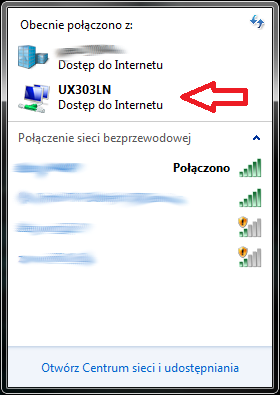
6. Po tej operacji zmienia nam się komunikat o dostępności sieci poprzez hotspot.
7. O tej pory możemy łączyć się z hotspotem z dostępem do internetu.


środa, 26 listopada 2014
Flashing BIOS on Laptop Asus Eee PC 1001HA
Upgrading BIOS is dangerous and can cause fatal damage to your PC. If you are aware of that and decide to take this risk, then continute.
1. Visit http://support.asus.com/download/download.aspx?SLanguage=en-us, search 1001HA and choose DOS or WinXP, etc. as operating system. Expand BIOS tree and download latest bios rom file.
2. Save and extract the downloaded file. You will get a rom file named like "1005HA-ASUS-1601.ROM"
3. Rename the extracted file to 1005HA.ROM
4. Now is most problematic step. Format your pendrive, sdcard to FAT16 partition.
If you have pendrive formatted to other than FAT16, your flashing stuck on: Reading file "1005HA.ROM" or you will get message: USB Device not found!
You can turn off your laptop when stuck there and try make compatible pendrive.
Bad formatted FAT16 can send message like: Reading file "1005HA.ROM"
File "1005HA.ROM" not found on USB Device!
Like on screen below.

You will need GParted for propertly format your pendrive. You can find it here:
GParted download
Best way is make bootable LiveCD with GParted.
When you turn on GParted, select your pendrive on right-top corner mostly named sdb1, and just delete located space on him by clicked RMB and Delete on partition, and then click RMB > New and set options like on screen below:

Most important thing is:
- New Size, can't be too large just put there 128MiB
- File system, as we knew: FAT16
- Align to: Cylinder
Press add and apply your changes.
Well you have formatted pendrive.
5. Copy your ROM file on new formatted pendrive.
6. Plug-in pendrive to laptop and press [Alt] + [F2] before splash screen appear.
7. It takes a few seconds for me. Remember, DON'T turn off your laptop during re-programming BIOS!

8. After updated BIOS you will be notified that you can shut down your laptop.
1. Visit http://support.asus.com/download/download.aspx?SLanguage=en-us, search 1001HA and choose DOS or WinXP, etc. as operating system. Expand BIOS tree and download latest bios rom file.
2. Save and extract the downloaded file. You will get a rom file named like "1005HA-ASUS-1601.ROM"
3. Rename the extracted file to 1005HA.ROM
4. Now is most problematic step. Format your pendrive, sdcard to FAT16 partition.
If you have pendrive formatted to other than FAT16, your flashing stuck on: Reading file "1005HA.ROM" or you will get message: USB Device not found!
You can turn off your laptop when stuck there and try make compatible pendrive.
Bad formatted FAT16 can send message like: Reading file "1005HA.ROM"
File "1005HA.ROM" not found on USB Device!
Like on screen below.
You will need GParted for propertly format your pendrive. You can find it here:
GParted download
Best way is make bootable LiveCD with GParted.
When you turn on GParted, select your pendrive on right-top corner mostly named sdb1, and just delete located space on him by clicked RMB and Delete on partition, and then click RMB > New and set options like on screen below:
Most important thing is:
- New Size, can't be too large just put there 128MiB
- File system, as we knew: FAT16
- Align to: Cylinder
Press add and apply your changes.
Well you have formatted pendrive.
5. Copy your ROM file on new formatted pendrive.
6. Plug-in pendrive to laptop and press [Alt] + [F2] before splash screen appear.
7. It takes a few seconds for me. Remember, DON'T turn off your laptop during re-programming BIOS!
8. After updated BIOS you will be notified that you can shut down your laptop.
piątek, 24 października 2014
Tworzenie serwisu zarządzającego
1. Tworzymy plik konfiguracyjny, który pozwoli na połączanie z bazą MySQL. Najlepiej umieścić poza katalogiem ze stroną.
<?phpZapisujemy go na serwerze www ( /var/www ), jako config.inc
$host = "localhost";
$db_user = "root";
$db_pwd = "YOURPASS";
$db_name = "zseu";
$connection = mysql_connect($host, $db_user, $db_pwd);
if (!$connection) die('Could not connect: ' . mysql_error());
$db_selected = mysql_select_db($db_name, $connection);
if (!$db_selected) die ('Nie można ustawić '.$db_name.' : ' . mysql_error());
?>
2. Strona główna wygląda następująco:
<?php
(@include_once('../config.inc')) or die ("Brak pliku konfiguracyjnego");
?>
<!doctype html>
<html>
<head>
<meta charset="UTF-8">
<title>Naprawa sprzętu</title>
</head>
<body>
<table border="1">
<tr>
<td>Lp.</td>
<td>Nazwa sprzętu</td>
<td>KS</td>
<td>Data zgłoszenia</td>
<td>Data naprawy</td>
<td>Data zwrotu</td>
<td>Serwis</td>
</tr>
<?php
$q = mysql_query("SELECT * FROM naprawa");
$lp = 0;
while($row = mysql_fetch_assoc($q))
{
$lp++;
echo "<tr>
<td>$lp</td>
<td>$row[nazwa_sprzetu]</td>
<td>$row[ks]</td>
<td>$row[data_zgloszenia]</td>
<td>$row[data_naprawy]</td>
<td>$row[data_zwrotu]</td>
<td>$row[serwis]</td>
</tr>";
}
?>
</table>
<a href="/admin" alt="Panel administracyjny">Panel administracyjny</a>
</body>
</html>
Tworzenie bazy pod serwis zarządzający
1. Tworzymy bazę
mysql -u root -p -e 'create database zseu'2. Logujemy się do MySQL
mysql -u root -p3. Tworzymy wcześniej zaplanowaną strukturę bazy danych
use zseu;
CREATE TABLE naprawa (
id INT NOT NULL AUTO_INCREMENT,
nazwa_sprzetu VARCHAR(100) NOT NULL,
ks VARCHAR(40) NOT NULL,
data_zgloszenia DATETIME,
data_naprawy DATETIME,
data_zwrotu DATETIME,
serwis VARCHAR (20) NOT NULL,
PRIMARY KEY (id));
4. Sprawdzamy rezultat
DESC naprawa;5. Tworzymy kolejną tabelę z nazwą serwis
CREATE TABLE serwis (
id INT NOT NULL AUTO_INCREMENT,
nazwa_serwisu VARCHAR(100) NOT NULL,
telefon VARCHAR(255) NOT NULL,
PRIMARY KEY (id));
DESC serwis;6. Tworzymy ostatnia tabelę z danymi logowania administratorów do panelu.
CREATE TABLE users (
id INT NOT NULL AUTO_INCREMENT,
login VARCHAR(100) NOT NULL,
password CHAR(32) NOT NULL,
isAdmin tinyint(1) DEFAULT 0 NOT NULL,
PRIMARY KEY (id));
DESC users;7. Tworzymy pierwszego administratora strony:
insert into users (login, password, isAdmin) VALUES ('admin', MD5('YOURPASS'), 1);
3. Tworzenie serwisu zarządzającego
Subskrybuj:
Posty (Atom)